
本ツールを使用したバックテストの実行方法を紹介します。
MT4のバックテスト環境の構築方法に関しては、ネット上で紹介されている一般的な方法と同様です。
バックテストの実行に慣れている方は、バックテストの設定まで読み飛ばしてください。
MT4のバックテスト環境を構築
MT4を起動し取引口座にログインする
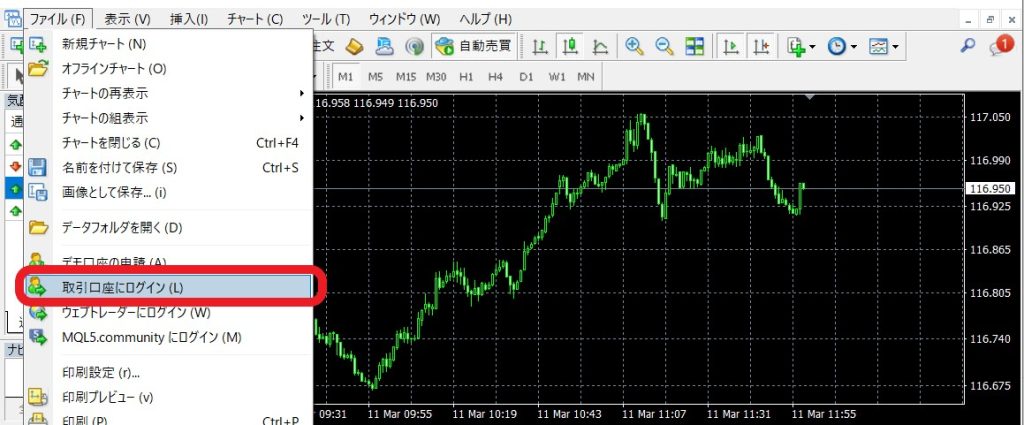
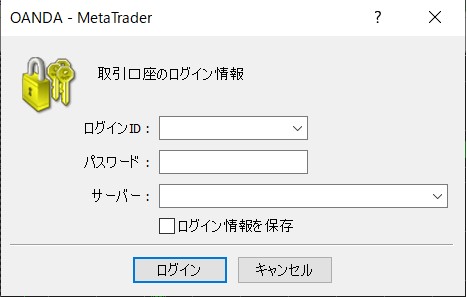
『ファイル(F)』→『取引口座にログイン(L)』をクリックし、ログイン画面を表示します。
ログイン画面が表示されたら以下の情報を入力し、ログインボタンをクリックしてください。
ログインID等の情報は、口座を開設したFX取引会社より配布されます。
取引口座をお持ちでない方は、先にFX取引会社で口座を開設する必要があります。
- ログインID
- パスワード
- サーバー
ヒストリカルデータのインポート
バックテストはヒストリカルデータ(過去のチャートの値動き)に従ってテストを行います。
MT4に記憶されているヒストリカルデータは、それほど多くないため、バックテストを行うためのデータが不十分な場合があります。
その場合は、ヒストリカルデータを配布しているサイト等からダウンロードし、MT4に取り込んでおく必要があります。
最大バー数の設定
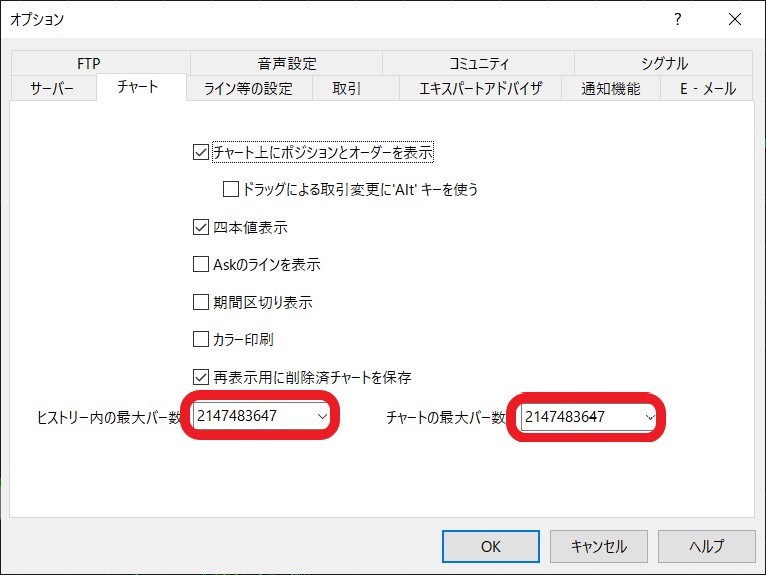
まずは、MT4に記憶できるバー数を増やすため、最大バー数の設定を最大値に変更します。
MT4のメニューバーから『ツール(T)』→『オプション(O)』をクリックし、オプション画面を表示してください。
画面が開いたら、「チャート」タブをクリックします。
ヒストリー内の最大バー数、チャートの最大バー数という項目があるため、2147483647と入力します。
面倒であれば、「9999999・・・」と入力可能な桁数以上の9を入力すると自動的に最大値が入力されます。
入力が終わったらOKボタンをクリックして、画面を閉じてください。
ヒストリカルデータの取り込み
ヒストリカルデータの入手方法は、MT4を提供している『MetaQuotesのヒストリーセンターからダウンロードする方法』と、『FX業者等が独自に配布しているヒストリカルデータをインポート』の2つの入手方法があります。
MetaQuotesのヒストリーセンターからダウンロード
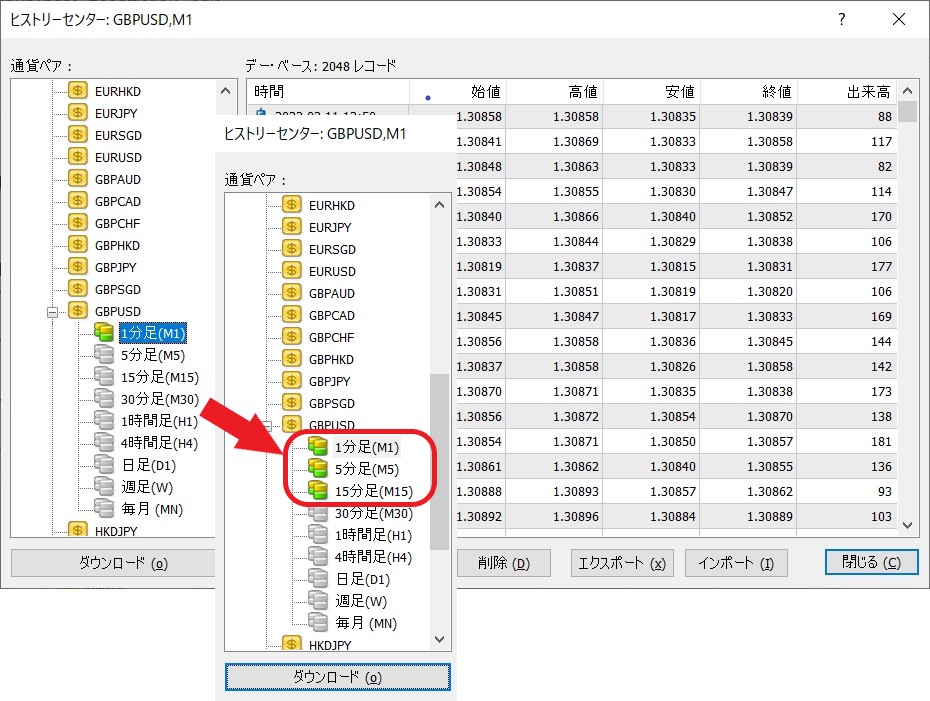
MT4のメニューバーから『ツール(T)』→『ヒストリーセンター(H)』をクリックし、ヒストリーセンター画面を表示してください。

ヒストリーセンター画面が表示されたら、ヒストリカルデータをダウンロードしたい通貨ペアの時間足をダブルクリックしてください。
クリックすると、白黒のデータアイコンがカラーに変更されます。カラーに変更されたデータがダウンロード対象となります。
ダウンロードしたいデータを選択し終わったら、画面左下の『ダウンロード』ボタンをクリックしてください。
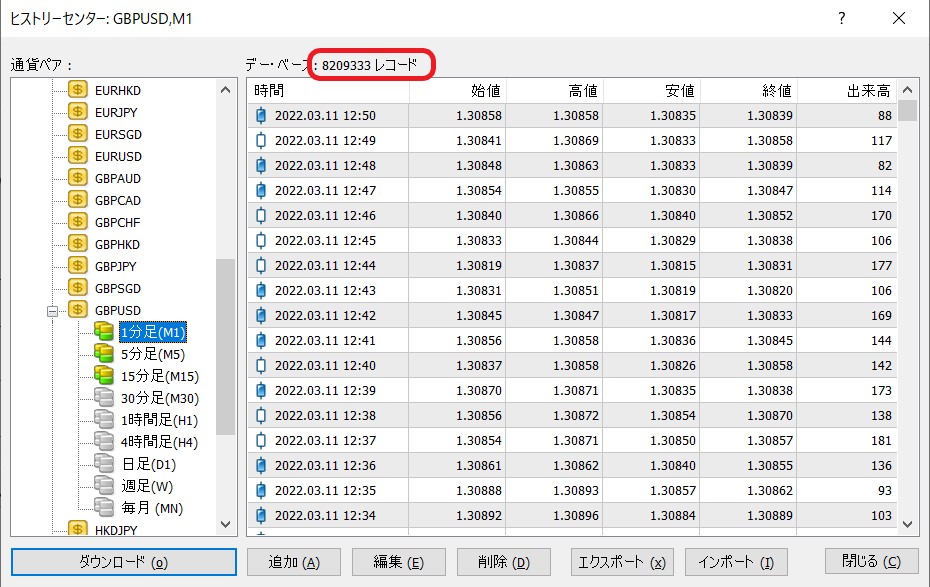
ダウンロード対象が多いほど、ダウンロードに時間が掛かります。
ダウンロードが完了すると、データベースのレコードが増えているのが分かります。
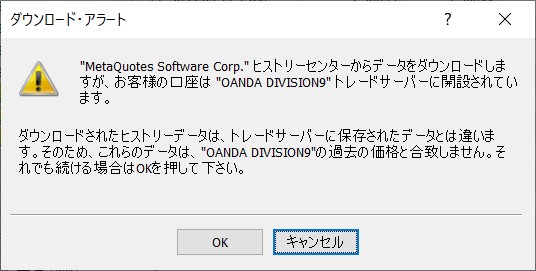
バックテストの設定
バックテストを実施する手順について説明します。
MT4のメニューバーの『表示(V)』→『ストラテジーテスター(R)』をクリックしてください。
以下のように画面下部にストラテジーテスターの操作画面が表示されます。
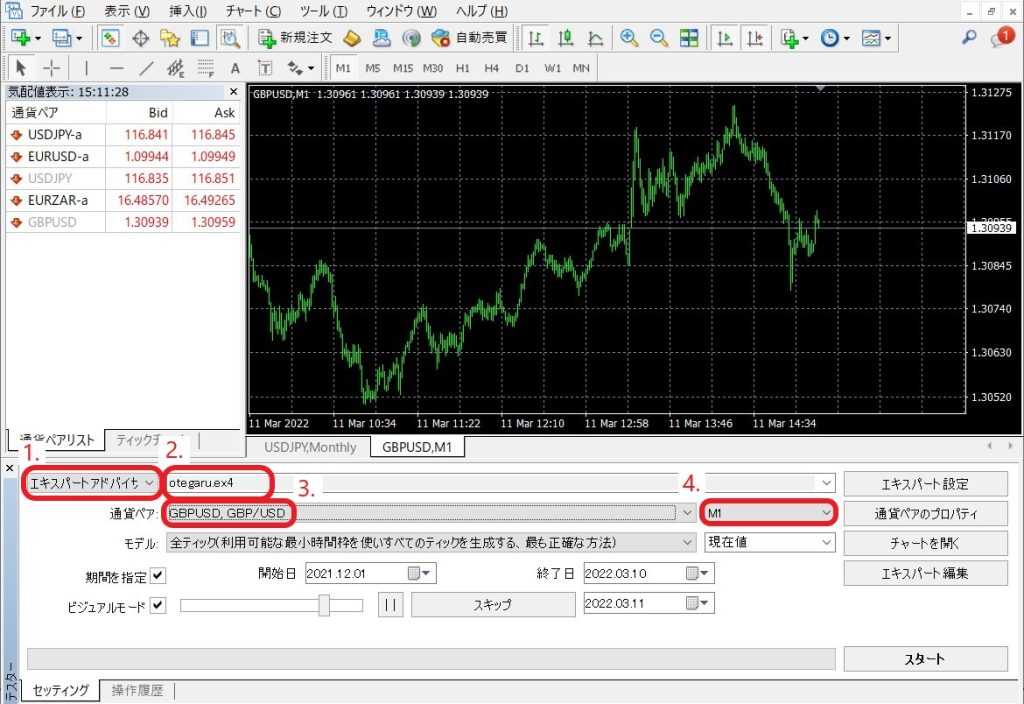
ストラテジーテスターの設定
下記に記載の項目を設定します。
その他の項目は任意の値で問題ありません。
- テスト対象の種別:エキスパートアドバイザー
- テスト対象のツール名:nocodeea.ex4
- 通貨ペア:おてがる売買サインのアプリ側で設定した通貨ペア
- 時間軸:おてがる売買サインのアプリ側で設定した時間軸
参考:その他のストラテジーテスターの設定
モデル
MT4上にリスト表示される説明のとおりです。
スプレッド
バックテスト実施時のスプレッドを設定します。2を設定すると、スプレッドは0.2pipsを意味します。
期間を指定
バックテストの実施期間を指定できます。期間が長いとバックテスト実施に掛かる時間も長くなります。
ビジュアルモード
ビジュアルモードは、バックテストを実施している様子をチャート上で確認することが出来ます。
EA等が正しく動作しているか動作確認に便利なモードです。
バックテストの実行
バックテストの設定が完了したら、実行していきます。
本ツールは、EAとして動作するパラメータを動的に設定しているため、アプリ側からも操作が必要となります。
ストラテジーテスターのスタート
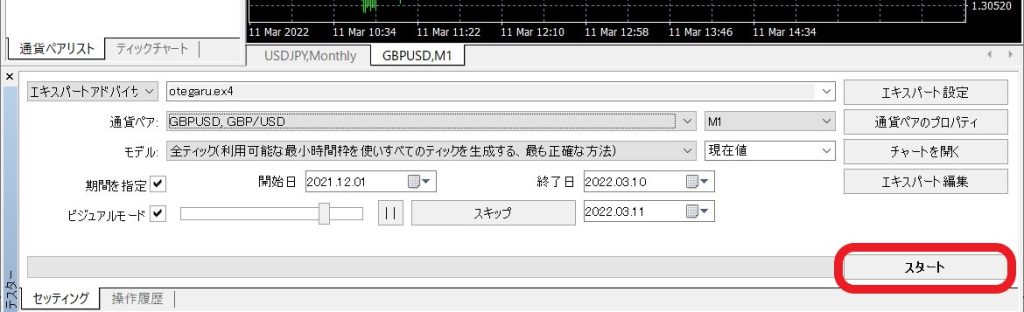
ストラテジーテスターのスタートボタンをクリックしてください。
ここまでで、MT4側の準備が完了です。
本ツールの操作
ここでは、テスト対象の売買ルールを本ツールのアプリ上で作成済みであることを前提に説明を進めていきます。
MT4の準備が完了したら、おてがる売買サインの『設定更新』ボタンをクリックしてください。
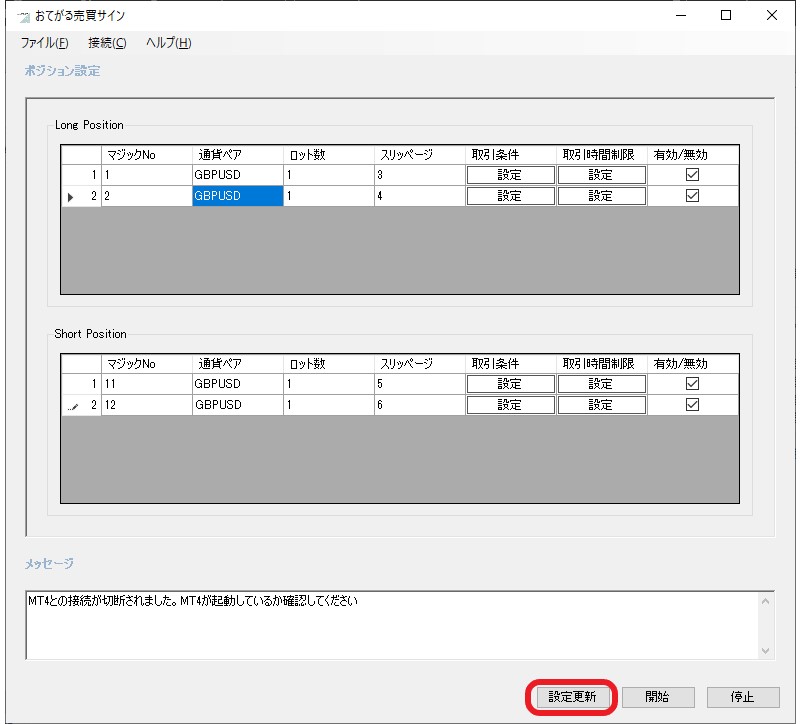
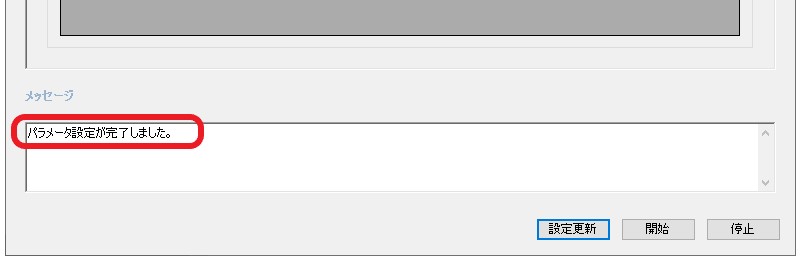
設定更新が完了すると、メッセージ覧に、「パラメータ設定が完了しました。」と表示されます。
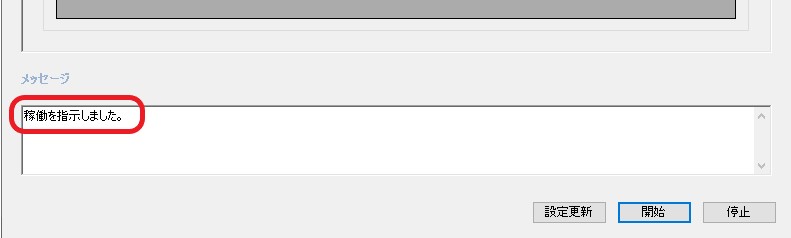
そのまま、『開始』ボタンをクリックするとバックテストが始まります。
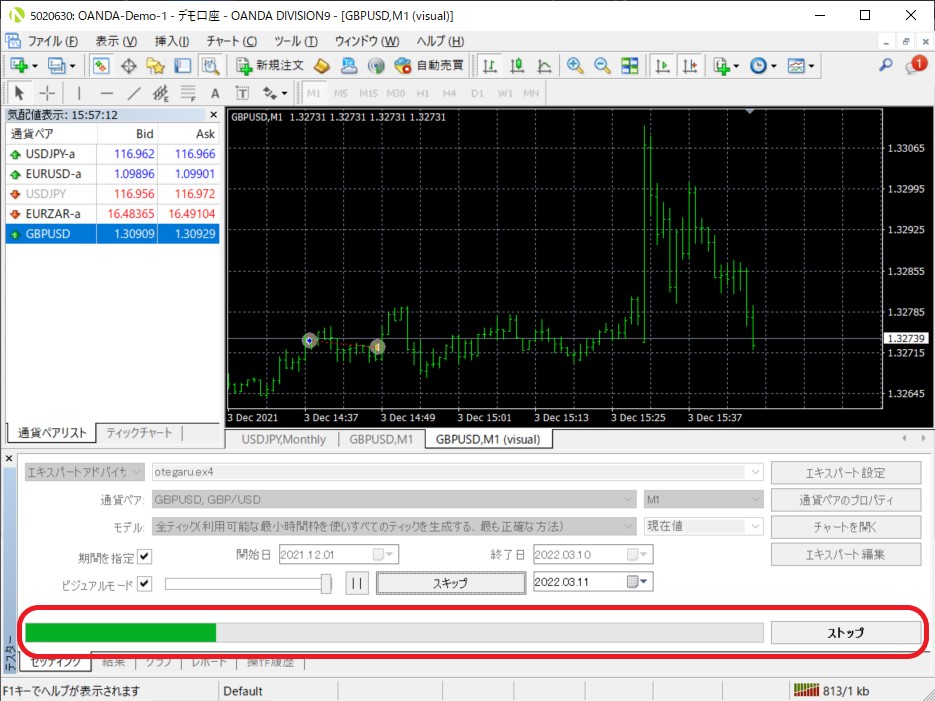
バックテスト実行中はMT4の画面上で、プログレスバーとストップボタンが表示されます。
完了すると、ブザー音とともに、ストップボタンがスタートボタンに変わります。
再度パラメータを変更してテストを実行する場合
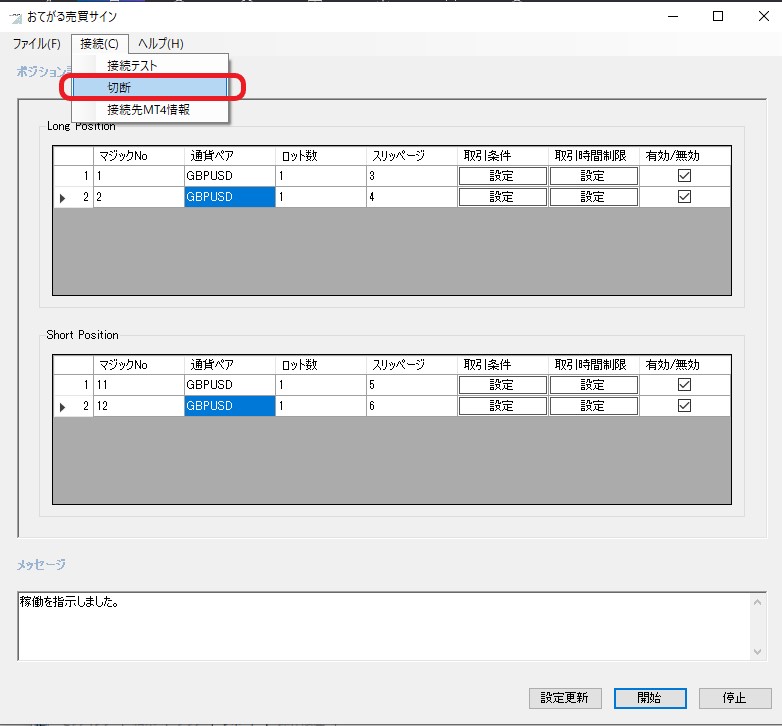
パラメータを変更するなどして、バックテストを連続で実行する場合は、おてがる売買サインのメニューバーの『接続(C)』→『切断』をクリックし、一旦通信の切断処理を実行してください。
あとは、同様の操作でバックテストを実施出来ます。